Quelles sont les étapes de migration de mon serveur Pdm vers la nouvelle version ?
Etape initiale : Vérification de la taille de la base de données
Lors de la migration et en fonction de votre version de TopSolid'Pdm Serveur, la taille de votre base de données va sensiblement augmenter.
Cette étape est donc nécessaire pour savoir si la version SQL EXPRESS 2019 (limitée à la gestion de bases inférieures à 10Go) livrée avec TopSolid est suffisante ou s'il vous faut envisager de passer à la version SQL Express 2025 ou SQL STANDARD (version payante) qui permettent de gérer des bases de données dont la taille est supérieure à 10Go.
Sur votre serveur, depuis l'icône TopSolid'Pdm Serveur (près de l'horloge de Windows), faites un clic droit puis lancez la commande Gérer...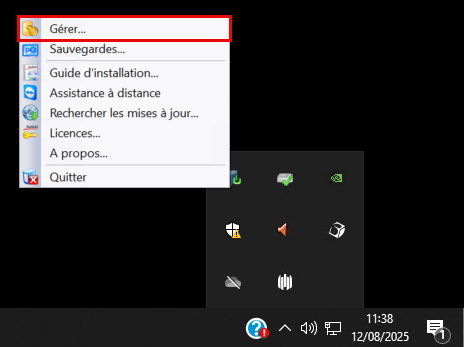
Dans la fenêtre de gestion, cliquez sur le bouton Gestion avancée :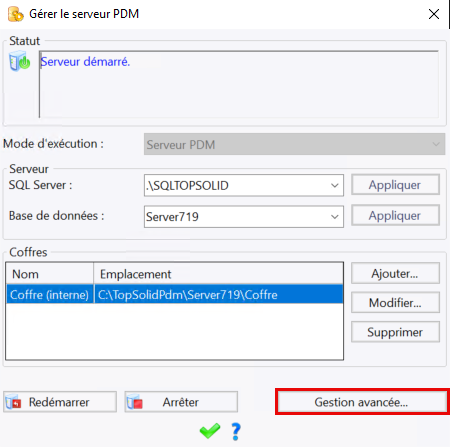 Dans la fenêtre de gestion avancée, vérifiez la taille de la base de données :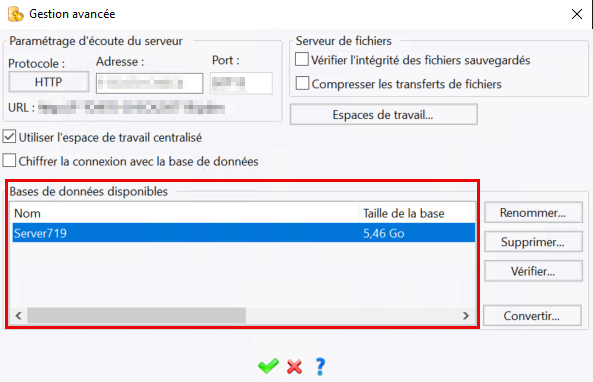
 |
Si vous migrez d'une version 7.17 ou antérieure et que la taille de votre base de données est supérieure à 7,5Go, la migration en version 7.18 ou supérieure ne sera pas possible avec SQL EXPRESS 2019, il faut absolument envisager de passer à la version SQL Express 2025 ou SQL STANDARD (version payante). Si vous migrez d'une version 7.19 et que la taille de votre base de données est supérieure à 9Go, votre base est proche de la limite de 10Go de SQL EXPRESS 2019, il est fortement conseillé de passer à la version SQL Express 2025 ou SQL STANDARD (version payante). Voir article : https://faq.topsolid.com/content/1/381/fr/comment-depasser-la-limite-de-10-go-de-sql-express-2019-.html |
Etape n°1 : Sauvegarde des données de la version actuelle
Sur votre serveur, depuis l'icône TopSolid'Pdm Serveur (près de l'horloge de Windows), faites un clic droit puis lancez la commande Sauvegarde...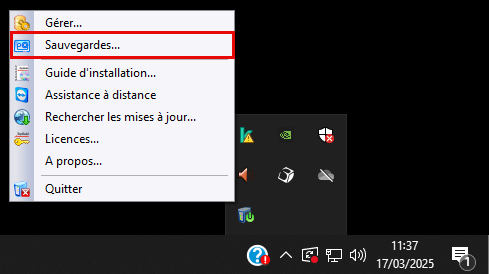
Vérifiez qu'une sauvegarde a bien été réalisée récement dans la liste des sauvegardes réalisées (en bas de la fenêtre) ou cliquer sur le bouton Sauvegarder maintenant (1) à condition d'avoir indiqué un emplacement de sauvegardes (2) :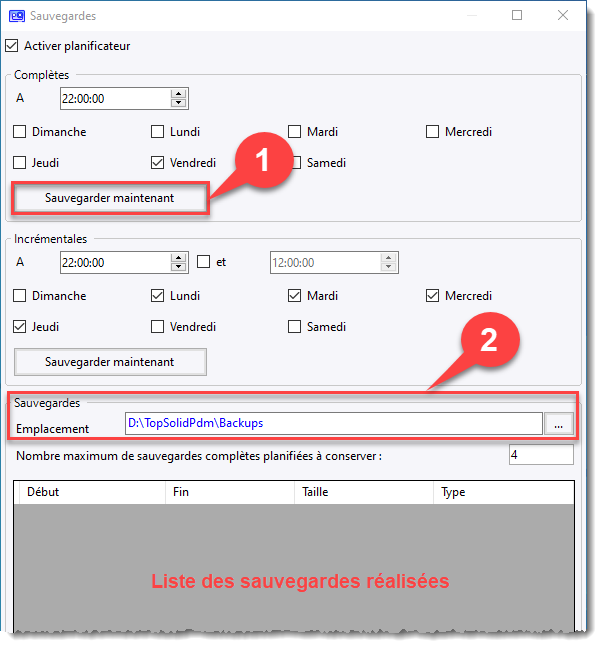
Etape n°2 : Téléchargement de la nouvelle version
Faites votre demande de codes en vous connectant sur https://www.topsolid.com/fr-fr/services/topsolid-2026
Téléchargez la nouvelle version à partir du lien reçu par mail ou en cliquant sur le lien suivant : Télécharger TopSolid 7.20
Etape n°3 : Installation de la nouvelle version de TopSolid'Pdm Server
Si vous avez coché la case Démarrer l'installeur à la fin du téléchargement, l'installation démarre automatiquement.
Dans l'onglet Serveur, sélectionner TopSolid'Pdm Server puis cliquer sur le bouton Installer.
Sinon, double-cliquez sur le fichier Setup.exe à partir du dossier de téléchargement, dans l'onglet Serveur, sélectionner TopSolid'Pdm Server puis cliquer sur le bouton Installer.
Etape n°4 : Désactivation de la version actuelle
Depuis la barre des tâches de Windows, tapez Services puis appuyer sur la touche Entrée.
Sélectionnez le service TopSolid'Pdm Server 7.18 puis faites un clic droit et choisissez la fonction Propriétés.
Choisissez Désactivé dans la liste déroulante Type de démarrage (1) puis cliquez sur le bouton Arrêter (2) et valider la fenêtre avec le bouton OK.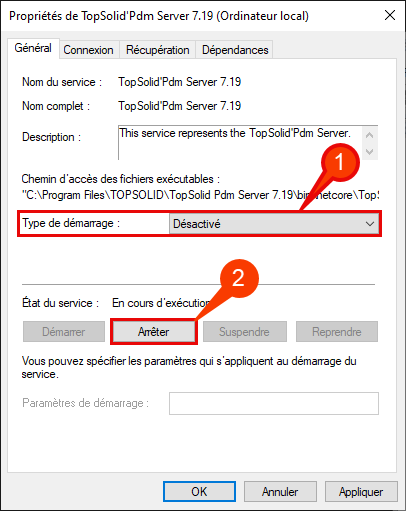
Etape n°5 : Installation des mises à jour
Bien que vous installiez une nouvelle version, il est nécessaire d'installer les dernières mises à jour de TopSolid.
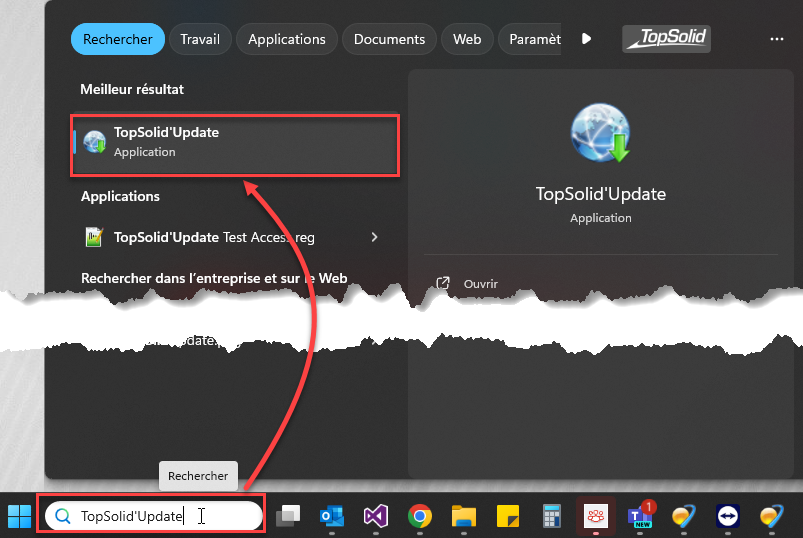
Depuis la barre des tâches de Windows, tapez TopSolid'Update et cliquez sur le résultat proposé (TopSolid'Update - Application) :
.
Etape n°6 : Lancement de la nouvelle version de TopSolid'Pdm Server
Lancez la nouvelle version de TopSolid'Pdm Server depuis l'icône de votre bureau.
Depuis l'icône TopSolid'Pdm Serveur (près de l'horloge de Windows), faites un clic droit puis lancez la commande Licences...
Dans la fenêtre d'installation des licences, sélectionnez votre type de licence (Licences fixes ou Licences flottantes) :
- Si vous avez choisi le mode Licences fixes, cliquez sur le bouton Télécharger les licences (1) afin de récupérer automatiquement vos licences depuis le site TopSolid ou cliquez sur le bouton Ajouter un fichier de licences (2) pour indiquer manuellement l'emplacement du fichier de licence (.TopLic) reçu par mail.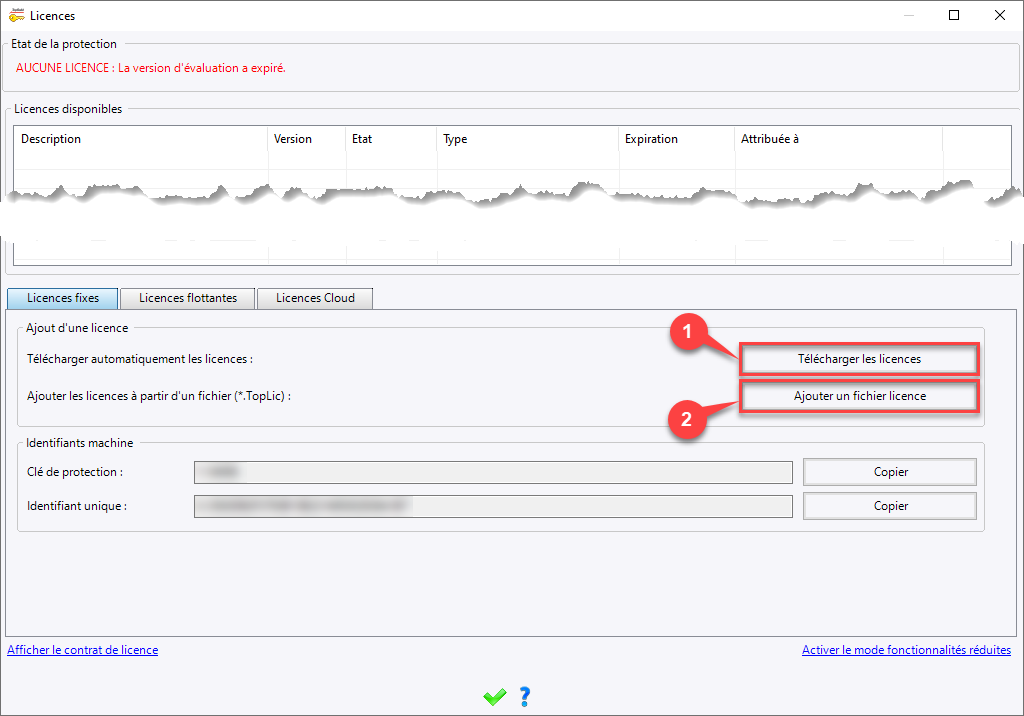
- Si vous avez choisi le mode Licences flottantes, vérifiez que le nom (ou l'adresse IP) du serveur de licence flottantes soit correct (1), sélectionnez la licence que vous souhaitez utiliser et cliqquez sur le bouton Ajouter la licence (2). Il vous faudra répéter cette dernière opération pour les licences dont vous avez besoin.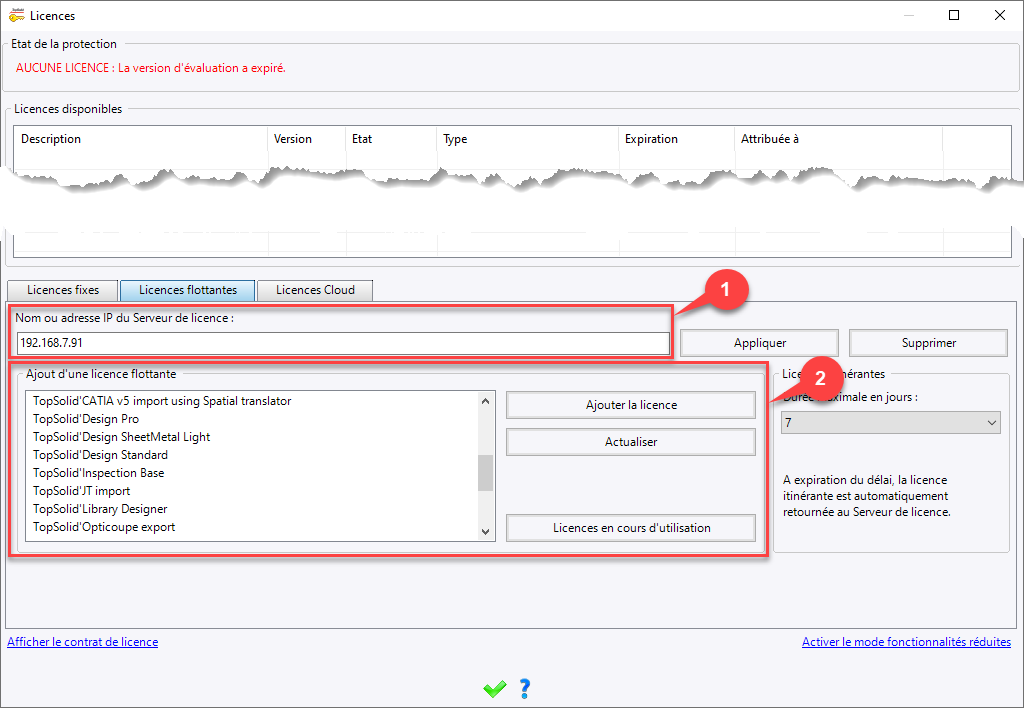
Après installation des licences, toujours depuis l'icône TopSolid'Pdm Serveur (près de l'horloge de Windows), faites un clic droit puis lancez la commande Gérer... pour démarrer le serveur Pdm.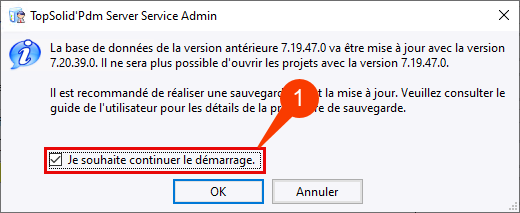
Cochez l'option Je souhaite continuer le démarrage (1) et cliquez sur le bouton OK.
Etape n°7 : Installation de la nouvelle version de TopSolid sur les postes clients
Cette étape consiste à installer TopSolid en Pdm local sur les postes clients.
Cette procédure est décrite dans l'article suivant : https://faq.topsolid.com/?action=faq&cat=1&id=137&artlang=fr
Etape n°8 : Désinstallation de l'ancienne version
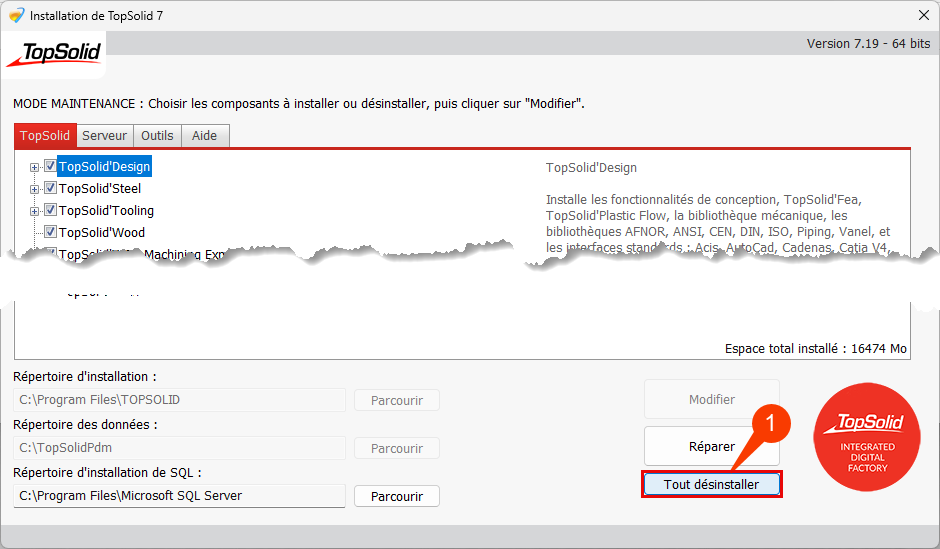
Lorsque TopSolid est démarré et que vous vous êtes assuré que tous vos projets étaient présents, vous pouvez procéder à la désinstallation de la version précédente en relançant l'installation de l'ancienne version et en cliquant sur le bouton Tout désinstaller (1) puis en répondant NON aux demandes de désinstallation de SQL et PDFCreator.