Comment installer TopSolid pour suivre une FOAD Steel ?
Etape n°1 : Téléchargement de TopSolid
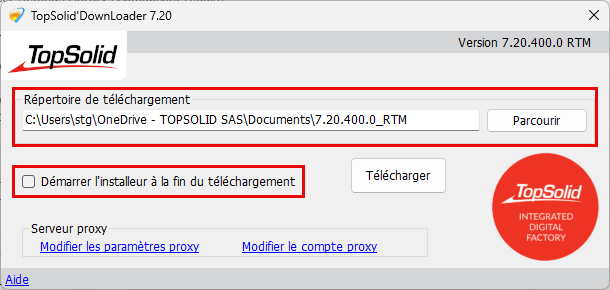
Pour télécharger TopSolid 7.20 :

Indiquez le répertoire de téléchargement et décochez Démarrer l’installation à la fin du téléchargement.
Etape n°2 : Installation de TopSolid
Double-cliquez sur le fichier Setup.exe à partir du dossier de téléchargement.
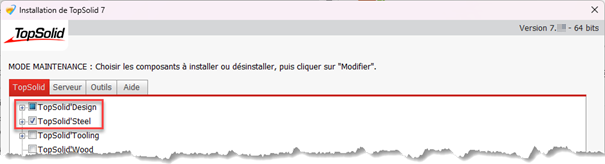
Sélectionner les produits indiqués ci-dessous puis cliquer sur le bouton Installer.
Ne pas modifier les autres onglets.
Etape n°3 : Installation des mises à jour
Il est nécessaire d'installer les dernières mises à jour de TopSolid.
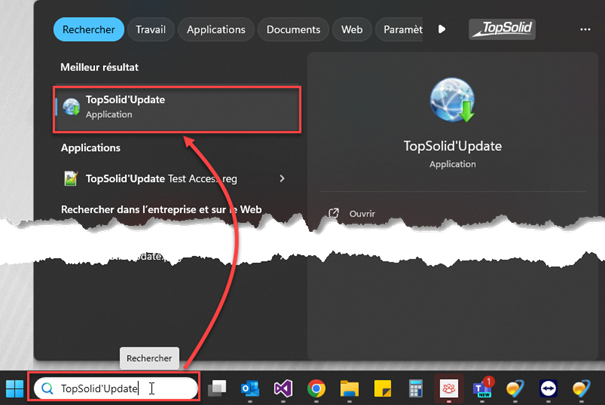
Depuis la barre des tâches de Windows, tapez TopSolid'Update et cliquez sur le résultat proposé (TopSolid'Update - Application) :
Cliquez sur le bouton Options et réglez ponctuellement le mode de mise à jour en Rechercher les mises à jour sur internet.
Une fois les mises à jour téléchargées et installées, vous pouvez repasser en Mode client si l’application était réglée comme cela.

Etape n°4 : Lancement de TopSolid
Lancez TopSolid depuis l'icône de votre bureau.
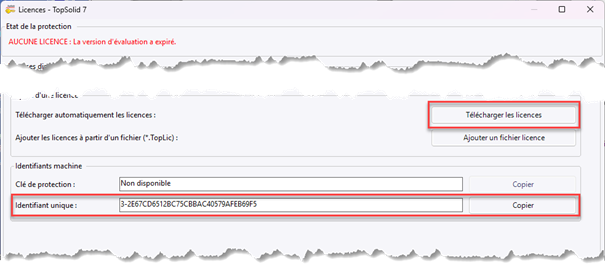
Dans la fenêtre d'installation des licences, cliquez sur le bouton Télécharger les licences afin de récupérer automatiquement vos licences depuis le site TopSolid.
Si aucune licence n’est disponible, cliquez sur la case Copier à droite du chant Identifiant unique et transmettez-le a votre agence qui vous fournira une licence temporaire pour la formation.
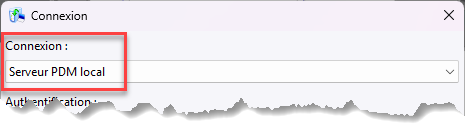
Se connecter en mode Serveur PDM local.
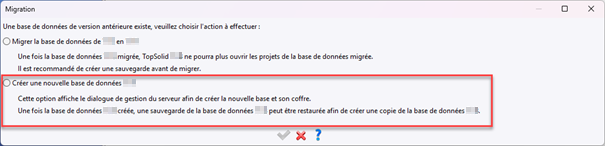
Si vous aviez une ancienne version de TopSolid, une fenêtre s’affiche vous demandant de convertir la base de données, choisir de créer une nouvelle base de données 7.20
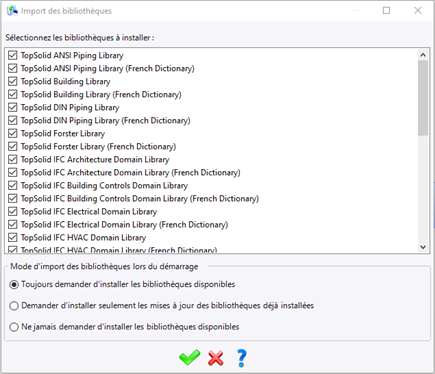
L’import des bibliothèques apparait, Valider avec la coche verte.
Etape n°5 : Validation de l’installation
Un formateur prendra contact avec vous avant la formation afin de vérifier que tout est en ordre et installer la licence temporaire pour la formation.